


Nhấn đúng phím mà không thấy ảnh chụp màn hình đâu cả? Chụp xong nhưng không tìm được file lưu ở đâu? Hoặc đơn giản là muốn biết cách chụp đúng một vùng nhỏ trên màn hình mà không phải crop lại? Đây là những câu hỏi mà Tải Ngay nhận được rất nhiều – và bài này sẽ trả lời hết.
Dưới đây là toàn bộ các cách chụp màn hình máy tính từ đơn giản nhất đến nâng cao, áp dụng cho Windows 10, Windows 11, macOS và các laptop có phím Fn đặc biệt. Đọc một lần, không cần tra lại nữa.
Bảng Phím Tắt Chụp Màn Hình Nhanh (Bookmark Lại Dùng Dần)
Nếu bạn đang gấp, đây là bảng tóm gọn tất cả phím tắt cần biết:
| Phím tắt | Kết quả | File lưu ở đâu |
| PrtSc | Chụp toàn màn hình → copy vào clipboard | Clipboard – phải paste thủ công |
| Win + PrtSc | Chụp toàn màn hình → lưu thẳng ra file | Pictures\Screenshots |
| Alt + PrtSc | Chụp riêng cửa sổ đang mở | Clipboard |
| Win + Shift + S | Chụp vùng tuỳ chọn | Clipboard + thông báo pop-up |
| Win + G | Mở Game Bar → chụp hoặc quay màn hình | Videos\Captures |
| Win + Alt + PrtSc | Chụp nhanh cửa sổ hiện tại qua Game Bar | Videos\Captures |
| Snipping Tool (app) | Chụp vùng, cửa sổ, toàn màn hình + hẹn giờ | Chọn nơi lưu khi save |
(macOS và laptop Fn xem ở phần bên dưới)
Phần 1 – Cách Chụp Màn Hình Trên Windows 10 & Windows 11
Cách 1: Nhấn Phím PrtSc – Đơn Giản Nhất
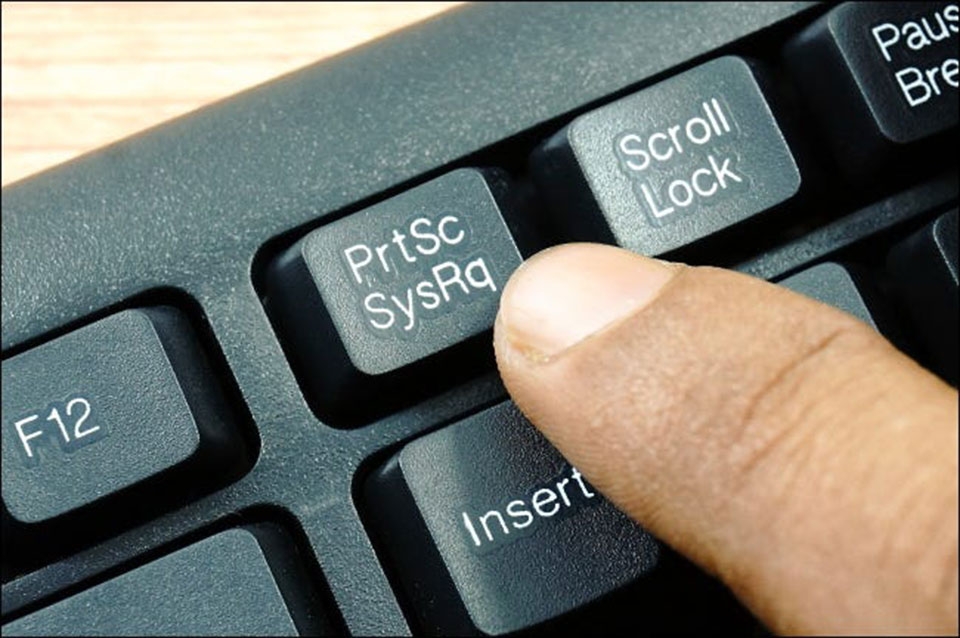
Phím PrtSc (viết tắt của Print Screen, cũng có thể thấy là PrtScn hoặc Print Scr) nằm ở hàng phím trên cùng, thường ngay sau phím F12.
Cách thực hiện:
- Nhấn phím PrtSc một lần
- Mở Paint (nhấn Win + R → gõ mspaint → Enter)
- Nhấn Ctrl + V để paste ảnh vào
- Nhấn Ctrl + S để lưu thành file PNG hoặc JPG
Dùng khi nào: Khi cần chỉnh sửa ảnh trước khi lưu – crop, vẽ mũi tên, đánh dấu, thêm chú thích. Paint đủ dùng cho các thao tác cơ bản.
Lưu ý: PrtSc đơn thuần chỉ copy ảnh vào clipboard – không tự lưu thành file. Nếu bạn nhấn xong mà không paste, ảnh sẽ mất khi copy thứ gì khác.
Cách 2: Win + PrtSc – Lưu Thẳng Ra File, Không Cần Paste
Đây là cách nhanh nhất để có file ảnh ngay mà không cần mở Paint.
Cách thực hiện:
- Nhấn Windows + PrtSc cùng lúc
- Màn hình nhấp nháy tối một cái – báo hiệu đã chụp thành công
- File PNG tự động lưu vào: C:\Users\[Tên bạn]\Pictures\Screenshots
- Mở File Explorer → Pictures → Screenshots để tìm file
Tên file: Windows đặt tự động theo dạng Screenshot (1).png, Screenshot (2).png…
Dùng khi nào: Cần chụp nhanh, không cần chỉnh sửa, lưu thẳng ra máy để dùng sau.
Mẹo nhanh: Nhấn Win + E → mở Pictures → Screenshots là ra ngay – không cần gõ đường dẫn.
Cách 3: Alt + PrtSc – Chỉ Chụp Riêng Một Cửa Sổ
Thay vì chụp cả màn hình (bao gồm cả taskbar, nền desktop, cửa sổ khác), Alt + PrtSc chỉ chụp đúng cửa sổ ứng dụng bạn đang dùng, gọn sạch không có nền.
Cách thực hiện:
- Click chuột vào cửa sổ muốn chụp để cửa sổ đó đang active (viền sáng)
- Nhấn Alt + PrtSc
- Mở Paint hoặc bất kỳ app nào → Ctrl + V để paste
Dùng khi nào: Báo lỗi phần mềm, chụp kết quả trong một ứng dụng cụ thể, làm tài liệu hướng dẫn sử dụng phần mềm.
Cách 4: Win + Shift + S – Chụp Vùng Tuỳ Chọn (Hay Dùng Nhất)
Đây là tổ hợp phím được dùng nhiều nhất trong thực tế – cho phép bạn kéo chọn đúng vùng cần chụp, không phải chụp hết rồi crop. Nhanh, linh hoạt và không tốn bước thừa.
Cách thực hiện:
- Nhấn Windows + Shift + S cùng lúc
- Màn hình mờ xuống, thanh công cụ nhỏ hiện ra phía trên với 4 chế độ:
- □ Hình chữ nhật (Rectangular): Kéo thả để chọn vùng hình chữ nhật – dùng phổ biến nhất
- ✏ Freeform: Vẽ tự do theo hình dạng bất kỳ
- ⬜ Window snip: Click vào cửa sổ muốn chụp – tự crop theo viền cửa sổ
- ⬛ Fullscreen: Chụp toàn màn hình ngay
- Chọn chế độ → kéo thả để chọn vùng → thả chuột
- Ảnh tự copy vào clipboard
- Thông báo pop-up xuất hiện ở góc dưới phải màn hình – click vào để mở Snipping Tool chỉnh sửa và lưu; hoặc paste trực tiếp (Ctrl + V) vào Word, email, Zalo, Paint…
Dùng khi nào: Hầu hết tình huống hàng ngày – chụp một bảng, một đoạn văn, một phần giao diện, gửi vào chat nhóm, paste vào báo cáo.
Quan trọng: Win + Shift + S chỉ copy vào clipboard – không tự lưu thành file. Nếu muốn lưu, click vào thông báo pop-up → Snipping Tool mở ra → Ctrl + S để lưu file.
Cách 5: Snipping Tool – Công Cụ Có Giao Diện, Hỗ Trợ Hẹn Giờ
Snipping Tool là app tích hợp sẵn trong Windows – giao diện rõ ràng hơn phím tắt, và có thêm tính năng hẹn giờ (Timer) – thứ không có cách nào khác thay thế được khi cần chụp menu dropdown, tooltip, hoặc trạng thái hover chuột.
Cách mở Snipping Tool:
- Tìm kiếm “Snipping Tool” trong Start Menu
- Hoặc nhấn Win + Shift + S → click vào thông báo pop-up
Giao diện Snipping Tool trên Windows 11:
Sau khi mở, bạn thấy 3 nút chính:
- Chế độ (Mode): Hình chữ nhật / Freeform / Cửa sổ / Toàn màn hình
- Hẹn giờ (Timer): 3 giây / 5 giây / 10 giây
- New: Bắt đầu chụp
Cách dùng hẹn giờ để chụp menu dropdown:
- Mở Snipping Tool
- Chọn chế độ Hình chữ nhật
- Nhấn Timer → 3 giây
- Nhấn New
- Bạn có 3 giây để: mở menu, hover chuột vào phần tử cần chụp, chuẩn bị trạng thái
- Hết 3 giây → Snipping Tool tự động chụp theo vùng bạn kéo (màn hình mờ xuống là lúc kéo chọn vùng)
Tính năng chú thích (Windows 11): Sau khi chụp, Snipping Tool mở ảnh ra trong editor – bạn vẽ, highlight, ghi chú trực tiếp trước khi lưu. Rất tiện làm hướng dẫn.
Tính năng Text OCR (Windows 11 mới): Click biểu tượng Text actions trong Snipping Tool → nhận diện và copy text từ bất kỳ ảnh chụp màn hình nào – kể cả text trong hình ảnh, PDF scan, hay bảng chụp từ phần mềm không cho copy.
Cách 6: Xbox Game Bar – Chụp & Quay Màn Hình Khi Chơi Game
Game Bar (Win + G) là công cụ overlay tích hợp sẵn trong Windows, thiết kế cho game thủ nhưng hoàn toàn dùng được trong mọi ngữ cảnh khác – đặc biệt khi muốn quay video màn hình mà không cài thêm phần mềm.
Cách chụp màn hình:
- Nhấn Win + G để mở Game Bar overlay
- Nhấn biểu tượng 📷 Camera trong widget Capture; hoặc nhấn thẳng Win + Alt + PrtSc
- Thông báo “Screenshot saved” hiện ở góc phải – file PNG lưu vào: C:\Users\[Tên]\Videos\Captures
Cách quay video màn hình:
- Mở Game Bar (Win + G)
- Nhấn nút ● Record (hoặc Win + Alt + R)
- Thanh trạng thái nhỏ hiện ở góc màn hình, hiển thị thời gian đang quay
- Nhấn lại Win + Alt + R để dừng – file MP4 lưu vào Videos\Captures
Lưu ý: Game Bar cần được bật tại Settings → Gaming → Xbox Game Bar. Một số máy tính doanh nghiệp có thể bị IT admin vô hiệu hoá tính năng này theo chính sách bảo mật.

Cách 7: Steps Recorder – Ghi Lại Chuỗi Thao Tác Kèm Ảnh Chụp Tự Động
Ít người biết công cụ này: Steps Recorder (tên cũ: Problem Steps Recorder) tự động chụp màn hình mỗi khi bạn click chuột và ghi lại toàn bộ chuỗi thao tác thành một file HTML có thể gửi cho IT support hoặc dùng làm tài liệu hướng dẫn.
Cách dùng:
- Tìm kiếm “Steps Recorder” trong Start Menu → mở
- Nhấn Start Record
- Thực hiện các thao tác cần ghi lại – Steps Recorder tự chụp màn hình mỗi khi bạn click
- Nhấn Stop Record
- Nhấn Save → lưu thành file .zip chứa file HTML bên trong
- Mở file HTML → xem toàn bộ chuỗi thao tác kèm ảnh chụp và mô tả tự động
Dùng khi nào: Mô tả lỗi cho IT support, tạo hướng dẫn sử dụng step-by-step cho đồng nghiệp, ghi lại quy trình làm việc.
Phần 2 – Cách Chụp Màn Hình Trên MacOS
Cách 1: Cmd + Shift + 3 – Chụp Toàn Màn Hình
- Nhấn ⌘ Command + Shift + 3 cùng lúc
- Nghe tiếng shutter (âm thanh chụp ảnh)
- Thumbnail nhỏ xuất hiện ở góc dưới phải – click vào để chỉnh sửa, hoặc chờ tự biến mất
- File PNG tự lưu vào Desktop với tên dạng Screenshot YYYY-MM-DD at HH.MM.SS.png
Cách 2: Cmd + Shift + 4 – Chụp Vùng Tuỳ Chọn
- Nhấn ⌘ Command + Shift + 4
- Con trỏ chuột chuyển thành dấu cộng (+) có toạ độ pixel
- Kéo thả để chọn vùng muốn chụp → thả chuột
- Ảnh lưu ra Desktop
Biến tấu thêm của Cmd + Shift + 4:
- Sau khi nhấn tổ hợp, nhấn Space → con trỏ chuyển thành biểu tượng camera → click vào cửa sổ bất kỳ để chụp đúng cửa sổ đó (tự crop theo viền, có shadow)
- Giữ Shift khi đang kéo → khoá theo chiều ngang hoặc dọc
- Giữ Option (Alt) khi đang kéo → chọn vùng từ tâm ra ngoài thay vì từ góc
Cách 3: Cmd + Shift + 5 – Menu Chụp Màn Hình Đầy Đủ (macOS Mojave Trở Lên)
Tổ hợp tiện nhất trên Mac – mở một toolbar nhỏ với tất cả tuỳ chọn:
- Nhấn ⌘ Command + Shift + 5
- Toolbar xuất hiện ở phía dưới màn hình với 5 nút:
- Chụp toàn màn hình
- Chụp một cửa sổ
- Chụp vùng chọn
- Quay toàn màn hình
- Quay vùng chọn
- Nhấn Options để: chọn nơi lưu (Desktop, Documents, Clipboard…), đặt hẹn giờ (5 hoặc 10 giây), bật/tắt hiển thị con trỏ chuột trong ảnh
- Chọn chế độ → chụp
Đổi nơi lưu mặc định: Trong Options → chọn Other Location → chọn thư mục bất kỳ. Sau đó mọi ảnh chụp màn hình tự lưu vào đó thay vì Desktop.
Cách 4: Cmd + Ctrl + Shift + 3/4 – Copy Vào Clipboard Thay Vì Lưu File
Thêm phím Ctrl vào bất kỳ tổ hợp nào phía trên → ảnh copy vào clipboard thay vì lưu thành file:
- Cmd + Ctrl + Shift + 3 → Chụp toàn màn hình vào clipboard
- Cmd + Ctrl + Shift + 4 → Chụp vùng chọn vào clipboard
Sau đó Cmd + V để paste vào bất kỳ ứng dụng nào.

Phần 3 – Chụp Màn Hình Trên Laptop (Phím Fn)
Nhiều laptop – đặc biệt laptop nhỏ gọn 13-14 inch của Lenovo, ASUS, HP, Dell – không có phím PrtSc riêng hoặc phím PrtSc nằm ở hàng phím phụ cần kết hợp với Fn.
Cách nhận biết: Xem phím PrtSc – nếu chữ in nhỏ hoặc cùng màu với chữ Fn → cần nhấn kèm Fn.
| Tổ hợp phím laptop | Tương đương với |
| Fn + PrtSc | PrtSc thông thường (copy clipboard) |
| Fn + Win + PrtSc | Win + PrtSc (lưu file) |
| Fn + Alt + PrtSc | Alt + PrtSc (chụp cửa sổ) |
Trên một số laptop Lenovo ThinkPad: PrtSc nằm ở góc phải thanh Space, có thể cần Fn + S hoặc cấu hình khác – xem hướng dẫn sử dụng đi kèm máy.
Khoá Fn Lock: Một số laptop có phím Fn Lock (thường là Fn + Esc hoặc Fn + F Lock) – khi bật, các phím F1-F12 hoạt động như phím chức năng thông thường, không cần nhấn Fn nữa. Đèn LED nhỏ trên phím Esc hoặc Fn Lock hiển thị trạng thái.
Phần 4 – Chụp Màn Hình Cuộn Trang (Scroll Screenshot)
Scroll screenshot là chụp toàn bộ nội dung một trang dài hơn màn hình – ví dụ chụp nguyên một trang web dài, một cuộc chat dài, hay toàn bộ tài liệu.
Windows không hỗ trợ scroll screenshot tích hợp sẵn. Dưới đây là các cách làm:
Cách 1: Dùng Trình Duyệt (Cho Trang Web)
Trên Chrome:
- Nhấn F12 để mở DevTools
- Nhấn Ctrl + Shift + P → gõ “screenshot”
- Chọn Capture full size screenshot → Chrome chụp toàn bộ trang và tự download file PNG
Trên Firefox:
- Nhấn chuột phải vào trang → chọn Take Screenshot
- Chọn Save full page → download file PNG toàn trang
Trên Edge:
- Nhấn Ctrl + Shift + S → Web capture mode
- Chọn Capture full page
Cách 2: Dùng ShareX (Phần Mềm Miễn Phí, Mạnh Nhất)
ShareX là phần mềm chụp màn hình miễn phí và mã nguồn mở, hỗ trợ scroll screenshot cho bất kỳ ứng dụng nào – không chỉ trình duyệt.
- Tải ShareX: Từ getsharex.com – miễn phí 100%, không quảng cáo
- Cách dùng Scrolling Capture: Mở ShareX → Capture → Scrolling Capture → click vào vùng cần cuộn → ShareX tự cuộn và ghép ảnh
Cách 3: Dùng Extension Trình Duyệt
Nếu không muốn cài phần mềm, dùng extension:
- GoFullPage (Chrome) – click một nút, chụp toàn trang web ngay
- FireShot (Chrome, Firefox, Edge) – nhiều tuỳ chọn hơn, hỗ trợ xuất PDF
Phần 5 – Ảnh Chụp Màn Hình Lưu Ở Đâu?
Một trong những câu hỏi hay gặp nhất – chụp xong nhưng không tìm thấy file. Đây là bản đồ đầy đủ:
| Cách chụp | Vị trí lưu file |
| PrtSc | Clipboard – không lưu file, phải paste |
| Win + PrtSc | C:\Users\[Tên]\Pictures\Screenshots |
| Alt + PrtSc | Clipboard – không lưu file |
| Win + Shift + S | Clipboard – click thông báo pop-up để lưu |
| Snipping Tool (lưu thủ công) | Chọn thư mục khi nhấn Ctrl+S |
| Game Bar | C:\Users\[Tên]\Videos\Captures |
| macOS Cmd+Shift+3/4 | Desktop |
| macOS Cmd+Shift+5 | Tuỳ chọn trong Options (mặc định: Desktop) |
Tìm nhanh Screenshots folder trên Windows: Nhấn Win + R → gõ %userprofile%\Pictures\Screenshots → Enter – mở thẳng thư mục.
Đổi thư mục lưu mặc định: Chuột phải vào thư mục Screenshots → Properties → Location → Move → chọn thư mục mới. Tất cả ảnh chụp bằng Win + PrtSc sau đó sẽ tự lưu vào thư mục mới.
Phần 6 – Xử Lý Sự Cố Thường Gặp
Nhấn PrtSc Nhưng Không Có Gì Xảy Ra
Nguyên nhân phổ biến:
- Clipboard đang bị chặn bởi một số phần mềm bảo mật doanh nghiệp
- Laptop cần nhấn kèm Fn (xem lại phần 3)
- Phím PrtSc bị hỏng về vật lý
Thử thay thế: Dùng Win + Shift + S hoặc Snipping Tool – hai cách này không phụ thuộc vào phím PrtSc.
Win + PrtSc Không Tạo File (Màn Hình Không Nhấp Nháy)
Nguyên nhân: OneDrive đang chiếm quyền lưu screenshots và lưu lên cloud thay vì máy tính.
Kiểm tra: Tìm file trong OneDrive\Pictures\Screenshots thay vì Pictures\Screenshots thông thường.
Tắt OneDrive chiếm quyền screenshots:
- Chuột phải biểu tượng OneDrive trên taskbar → Settings → Backup
- Tắt tuỳ chọn “Save screenshots I capture to OneDrive”
Ảnh Chụp Màn Hình Bị Đen Hoàn Toàn
Nguyên nhân: Đang chụp nội dung được bảo vệ bởi DRM – thường gặp với Netflix, Disney+, Prime Video, hoặc cửa sổ bảo mật của ngân hàng.
Đây là tính năng bảo vệ bản quyền bình thường, không phải lỗi máy. Không có cách bypass đơn giản nào – đây là do phần mềm cố tình chặn ở cấp độ hệ thống.

Ảnh Chụp Bị Mờ, Không Rõ Nét
Nguyên nhân phổ biến: Màn hình đang dùng scaling 125% hoặc 150% trong Windows Display Settings nhưng app không tương thích tốt.
Thử: Vào Settings → Display → Scale → đặt về 100% → chụp thử → nếu nét hơn thì do scaling. Sau khi chụp xong đặt lại scaling ban đầu.
Snipping Tool Không Mở Được Hoặc Bị Lỗi
Cách reset Snipping Tool:
- Vào Settings → Apps → Installed apps
- Tìm Snipping Tool → click → chọn Advanced options
- Nhấn Reset → thử mở lại
Nếu vẫn không được: Mở Microsoft Store → tìm Snipping Tool → Update hoặc Get (cài lại).
So Sánh Các Cách – Chọn Cái Nào Cho Đúng?
| Tình huống | Cách phù hợp nhất |
| Chụp nhanh toàn màn hình, lưu file ngay | Win + PrtSc |
| Chụp đúng một vùng nhỏ | Win + Shift + S → kéo chọn |
| Chụp menu dropdown, tooltip hover | Snipping Tool + Timer 3 giây |
| Chỉ chụp riêng một cửa sổ app | Alt + PrtSc |
| Quay video màn hình | Game Bar (Win + G → Record) |
| Chụp toàn bộ trang web dài | Chrome DevTools / GoFullPage extension |
| Laptop không có phím PrtSc | Fn + PrtSc |
| Cần chú thích trực tiếp lên ảnh | Snipping Tool (Windows 11) |
| Ghi lại chuỗi thao tác nhiều bước | Steps Recorder |
| Chụp màn hình macOS | Cmd + Shift + 4 hoặc Cmd + Shift + 5 |
Câu Hỏi Thường Gặp
Q: Chụp màn hình laptop Dell/HP/ASUS phím nào?
Với hầu hết laptop, Win + PrtSc hoặc Fn + Win + PrtSc đều hoạt động. Nếu không có kết quả, thử Win + Shift + S – cách này không phụ thuộc vào phím PrtSc và dùng được trên mọi máy Windows 10/11.
Q: Chụp màn hình xong paste vào đâu được?
Bất kỳ đâu hỗ trợ paste hình ảnh: Paint, Word, PowerPoint, Photoshop, email (Gmail, Outlook), Zalo, Telegram, Slack, Discord… Chỉ cần Ctrl + V sau khi chụp bằng PrtSc, Alt + PrtSc, hoặc Win + Shift + S.
Q: Có cách chụp màn hình máy tính từ điện thoại không?
Không trực tiếp theo nghĩa thông thường. Tuy nhiên, bạn có thể: quay phim màn hình máy tính bằng điện thoại (không nét), hoặc dùng TeamViewer/AnyDesk remote vào máy rồi chụp. Cách phổ biến hơn là chụp ngay trên máy tính rồi gửi file sang điện thoại qua Zalo/Telegram.
Q: Win + Shift + S không có trên máy mình, làm sao?
Tổ hợp này chỉ có từ Windows 10 phiên bản 1703 (Creators Update, 2017) trở lên. Nếu máy đang dùng Windows 10 cũ hơn, cần cập nhật Windows hoặc dùng Snipping Tool thay thế.
Q: Chụp màn hình có đặt được mật khẩu không?
Bản thân file ảnh chụp màn hình (PNG/JPG) không có tính năng mật khẩu. Nếu cần bảo vệ, bạn nén file vào ZIP có đặt password, hoặc lưu vào thư mục mã hoá bằng BitLocker (Windows Pro).
Q: Có cách chụp màn hình tự động theo lịch không?
Có – phần mềm ShareX hỗ trợ chụp màn hình tự động theo khoảng thời gian (ví dụ: cứ 30 giây chụp một lần). Phù hợp cho giám sát, làm time-lapse, hoặc ghi lại hoạt động màn hình.
Q: Màn hình đang chiếu qua máy chiếu, chụp màn hình có chụp được cả màn hình phụ không?
Win + PrtSc chụp tất cả màn hình đang kết nối (extended display). Alt + PrtSc chỉ chụp cửa sổ đang active, bất kể cửa sổ đó đang ở màn hình nào. Win + Shift + S cho phép kéo vùng chọn trải dài qua nhiều màn hình.
Tổng Kết – Cách Nào Mình Khuyên Dùng Nhất?
Sau khi đọc hết bài, nếu phải chọn chỉ một cách để nhớ mãi:
- Người dùng phổ thông: Win + Shift + S – chụp đúng vùng cần, không thừa, paste đi đâu cũng được
- Cần lưu file ngay: Win + PrtSc – nhấn một phát có file luôn trong Pictures\Screenshots
- Người dùng macOS: Cmd + Shift + 5 – menu đầy đủ nhất, cài một lần dùng mãi
Bookmark bài này hoặc lưu lại bảng phím tắt ở đầu – lần sau cần chụp màn hình không phải tra Google nữa!